En IT-flytning er sjældent “bare at flytte nogle computere”. Det er en proces med mange små afhængigheder, hvor en enkelt fejl kan koste driftstid, data, udstyr eller arbejdsglæde. I denne guide får du en praktisk gennemgang af hele IT-processen: demontering, emballage, ESD og skrøbeligt udstyr, mærkning pr. workstation, transport, udpakning og placering samt en tjekliste til første dag i de nye lokaler.
Du får konkrete trin, typiske faldgruber og realistiske råd om tid, ansvar og omkostninger, så du kan planlægge flytningen som et projekt fremfor et kaos. Undervejs får du mini-konklusioner, der hjælper dig med at oversætte teori til handling.
Hvad er en IT-proces ved flytning, og hvorfor betyder den noget?
En IT-proces ved flytning er den strukturerede arbejdsgang, der sikrer, at hardware, kabler, periferiudstyr og netværkskomponenter flyttes sikkert og kommer i drift igen med minimal nedetid. Den dækker alt fra forberedelse og dokumentation til pakning, transport, udpakning, test og fejlretning. Det betyder noget, fordi IT-udstyr både er skrøbeligt og følsomt for statisk elektricitet, og fordi arbejdsstationer i praksis er små systemer med afhængigheder: skærme, docking, strøm, netværk, headset, adgangskort, printere og ofte særlige opsætninger.
Mini-konklusion: Hvis du gør processen tydelig, bliver flytningen forudsigelig, og risikoen for driftsstop falder markant.
Planlægning før demontering: scope, roller og tidsplan
Start med at fastlægge scope: Hvad skal flyttes, hvad skal skrottes, og hvad skal udskiftes? Mange overser, at en flytning er den perfekte anledning til at rydde ud i gamle skærme, defekte docks og kabler uden ejer. Aftal også, hvem der har beslutningskraft på dagen: IT, facilities, flyttefolk og teamleads.
Lav et aktiv-overblik og en simpel flyttelog
Et aktiv-overblik behøver ikke være et fuldt CMDB-projekt. En simpel liste pr. område kan gøre underværker: antal workstations, særligt udstyr, netværksswitche, printere, møderumsbokse og server- eller rackkomponenter. Notér også krav til strøm og netværk i det nye: antal udtag pr. bord, Wi‑Fi access points og eventuelle faste IP’er.
Fastlæg “frys” og kommunikation
Indfør et kort change-freeze, hvor der ikke ændres på standardopsætninger eller flyttes rundt internt, så mærkning og dokumentation ikke bliver forældet. Informér brugerne om, hvad de selv skal gøre (for eksempel rydde skrivebord, pakke personlige ting og aflevere løse dongles).
Mini-konklusion: En time brugt på at definere scope og ansvar kan spare en hel dag med fejlfinding i de nye lokaler.
Demontering: sådan undgår du tabte dele og ødelagte stik
Demontering bør være ensartet og gentagelig. Brug samme rækkefølge på alle workstations, og arbejd i zoner, så du ikke ender med “halvdemonterede” pladser spredt ud over etagen. Sluk korrekt, frakobl strøm, og lad bærbare køle af, før de pakkes tæt.
Workstation-standard: samme procedure hver gang
En god praksis er at definere en standardpakke pr. medarbejder: laptop, dock, strømforsyning, 1–2 skærme, tastatur, mus, headset og nødvendige kabler. Hvis nogen har ekstraudstyr som specialtastatur, tegneplade eller diktafon, skal det markeres som afvigelse.
Dokumentér netværk og møderum før du rører noget
Tag billeder af rack, switch-porte og møderumsopsætninger. Notér portnumre, VLAN-krav og hvilken skærm der sidder hvor. Det er især vigtigt, hvis I har lokale mini-switche under borde eller i møderumsskabe.
Mini-konklusion: Demontering uden en standard er den hurtigste vej til poser med “mystiske kabler”, der aldrig finder hjem igen.
Emballage, ESD og skrøbeligt udstyr: sikkerhed i praksis
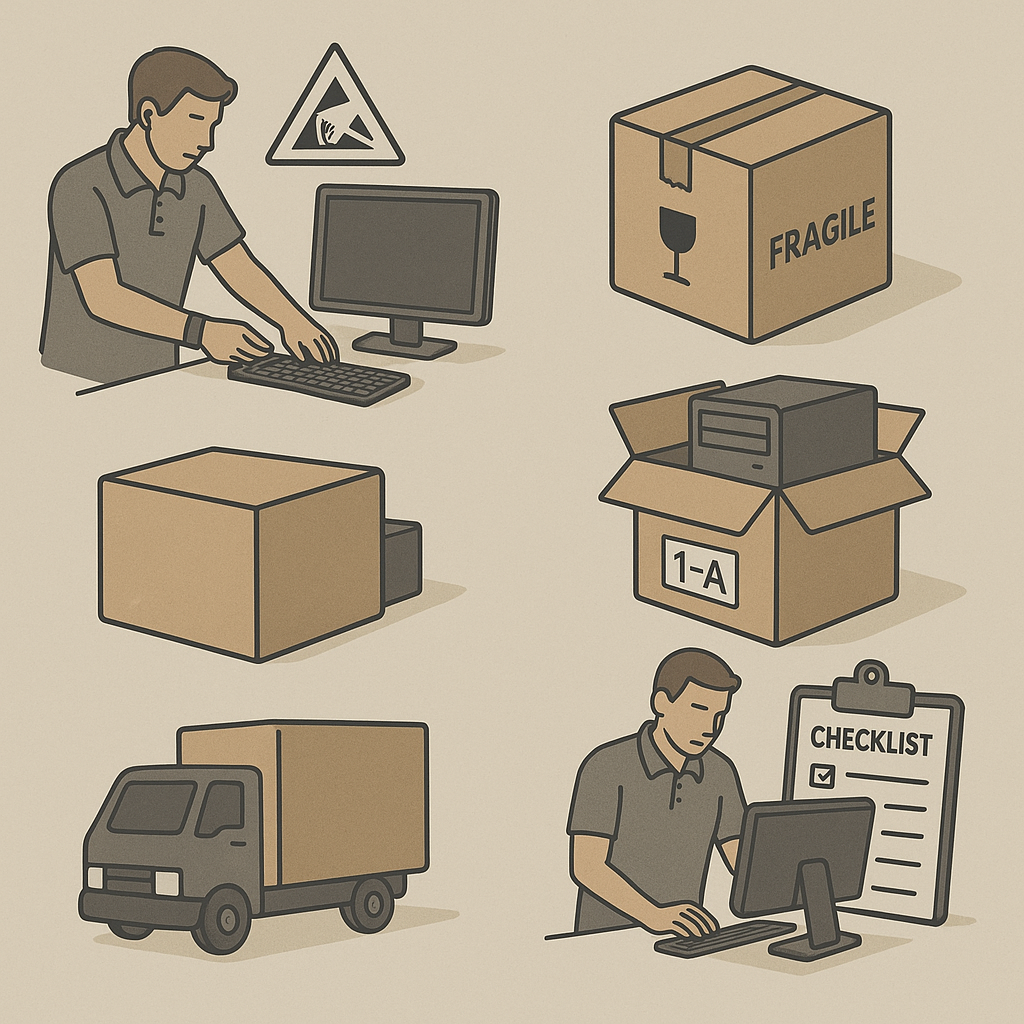
IT-udstyr tåler overraskende lidt tryk, vrid og stød. Samtidig kan statisk elektricitet give usynlige skader, der først viser sig som ustabilitet senere. Brug derfor emballage, der matcher udstyrets risiko og værdi, og prioriter skærme, dockingstationer og netværksudstyr som kritiske emner.
Brug ESD-poser til komponenter og småting, der er følsomme, og undgå at lægge printkort direkte i almindelige plastposer. Skærme bør transporteres stående i skum- eller papindpakning, ikke fladt i en bunke. For bærbare: læg dem i polstrede kasser eller tasker, og sørg for, at de ikke kan glide.
- ESD-poser til adaptere, små hubs, RAM/SSD og løse kort
- Bobleplast eller skum til docking, strømforsyninger og møderumsbokse
- Skærmkasser eller skærmvogne til monitorer
- Små dele i separate lynlåsposer, mærket pr. workstation
- Tape, der kan fjernes uden at efterlade limrester
- “Skrøbeligt”-markering på alle kasser med skærme og netværk
Mini-konklusion: God emballage koster lidt, men den er billigere end en ødelagt skærm, en defekt dock eller en ustabil PC på dag to.
Mærkning pr. workstation: nøglen til hurtig genopstilling
Mærkning er der, hvor mange flytninger vinder eller taber tid. Målet er, at hver workstation kan genskabes uden gætterier. Brug et enkelt system: medarbejdernavn eller asset-ID, nyt bordnummer, og en kasse- eller enhedsreference. Skriv tydeligt og brug labels, der bliver siddende under transport.
En effektiv model er at lave en “workstation-pakke” med én primær kasse til periferi og kabler, plus separate enheder (skærme, laptop) mærket med samme kode. Husk også at mærke strømforsyninger; de forsvinder oftest, fordi de ligner hinanden, men ikke altid passer.
- Tildel nyt bordnummer og teamzone i det nye layout
- Giv hver medarbejder en kode (fx FIN-23 eller DEV-07)
- Mærk laptop, dock, skærm 1 og skærm 2 med samme kode
- Mærk kassen med periferi + en “indholdslabel” udenpå
- Notér afvigelser: ekstra skærm, specialkabel, fast netværk
- Registrér alt i en enkel flyttelog (ark eller system)
Mini-konklusion: Når mærkningen er konsekvent, kan enhver hjælper sætte en plads op, og IT kan fokusere på de få undtagelser.
Transport og koordinering: sådan minimerer du risiko og nedetid
Under transport er de typiske risici stød, fugt, temperatur, og at kasser blandes på tværs af etager og zoner. Planlæg derfor en rute: hvad kører først, hvad kører sidst, og hvilke kasser skal direkte til bestemte rum. Brug burvogne eller lukkede vogne til småting, og undgå “løse bunker”.
Hvis I får ekstern hjælp, så vælg en løsning, hvor IT-udstyr håndteres som en særskilt strøm. Det kan også give mening at koordinere med et firma, der har styr på logistikken omkring erhvervsflytning København, men behold stadig jeres egen tekniske ansvarskæde for mærkning, dokumentation og test.
Pak i rækkefølge efter genopstilling
Pak så de første, der skal i drift, også er de første, der kan pakkes ud. Det lyder banalt, men det er her, mange mister en halv dag: kritiske teams står uden udstyr, mens deres kasser står bagerst i lastbilen.
Hold kritisk infrastruktur adskilt
Routere, switche, firewall, AP’er og møderumsudstyr bør have deres egne kasser og en tydelig prioritet. Hvis I har et rack, så planlæg om det flyttes samlet, eller om det demonteres. Begge dele kan være rigtigt, men kræver forskellige forberedelser.
Mini-konklusion: Transport handler ikke kun om at flytte ting sikkert, men om at flytte dem i den rigtige rækkefølge.
Udpakning og placering: få kabler, strøm og netværk til at spille
Start med at validere, at den fysiske infrastruktur er klar: strømudtag, netværksudtag, patchpaneler, Wi‑Fi og eventuelle adgangskontroller. Udpakning bør følge layoutet: zone for zone, bord for bord. Brug mærkningen til at placere udstyret korrekt med det samme, så du ikke skaber “midlertidige bunker”, der senere bliver permanente.
Placer skærme først, derefter dock og laptop. Læg kabler i en enkel føring, og undgå at stramme dem. Hvis I bruger kabelbakker, så aftal en standard for, hvor strøm og data ligger, så fejl er lette at finde. Husk også ergonomi: skærmhøjde, afstand og at docking ikke blokerer ventilation.
Netværk: test fra kanten og ind
Test først, at der er link på porten, og at DHCP virker, før du fejlsøger på en laptop. Hvis en hel zone fejler, er det sjældent brugernes udstyr. Hav en enkel test-laptop, en netværkstester og kendte kabler klar.
Møderum: standardiser og dokumentér
Møderum skaber ofte flest supporttickets efter flytning. Standardisér kabler, input og fjernbetjeninger, og læg en kort “sådan starter du mødet”-vejledning i rummet. Tag et billede af den færdige opsætning som reference.
Mini-konklusion: Udpakning er ikke en slutspurt; det er en kontrolleret opbygning, hvor standarder gør fejl tydelige.
Hvad koster en IT-flytning, og hvor går tiden typisk?
Omkostninger afhænger af antal workstations, kompleksitet og hvor meget der er standardiseret. Tidsforbruget ligger ofte i håndtering af kabler, særudstyr og fejlsøgning på netværk eller printere. Som tommelfingerregel skal du regne med, at en enkel workstation kan demonteres, pakkes, flyttes og genopstilles på omkring 30–90 minutter, afhængigt af kabelføring og om der er dobbelt skærm, docking og fast netværk.
Budgettet består typisk af arbejdsløn, emballage, eventuel ekstern transport, og uforudsete udskiftninger: knækkede HDMI-stik, defekte strømforsyninger eller skærme, der ikke overlever turen. Indregn også “soft cost” som tabt produktivitet, og prioriter derfor nedetidsminimering i planlægningen.
Mini-konklusion: Den dyreste del er ofte ikke flyttebilen, men timerne efter, hvis opsætningen ikke er planlagt.
Typiske fejl og bedste praksis: sådan undgår du de klassiske faldgruber
De mest almindelige fejl er overraskende ens på tværs af virksomheder. Først: manglende mærkning, så udstyr ender ved forkert bord. Dernæst: kabler i fælles kasser, så ingen ved, hvad der hører til hvem. Tredje: ingen test af netværk og møderum før brugerne møder ind. Fjerde: for lidt emballage til skærme og kritisk elektronik.
- Undgå blandede kabelkasser: pak pr. workstation og brug små poser til adaptere
- Undgå “vi husker det”: tag billeder af rack og møderum før demontering
- Undgå flaskehalse: udpeg en koordinator for hver zone
- Undgå støj på dagen: lav en supportkanal og en tydelig triage
- Undgå at flytte defekt udstyr: skrot eller udskift før flyttedagen
Mini-konklusion: Bedste praksis er kedelig, men effektiv: standarder, dokumentation og en tydelig rækkefølge slår improvisation hver gang.
Tjekliste til “første dag i nye lokaler”: drift, support og hurtige sejre
Første dag handler om at få folk i arbejde hurtigt og fange fejl, før de bliver til frustration. Sørg for, at IT er synlig, og at der findes en klar proces for hjælp: hvor melder man fejl, hvad er prioritet 1, og hvornår kan man forvente svar. Hav reservedele på stedet: ekstra mus, tastatur, HDMI/DP, netværkskabler, strømforsyninger og en ekstra dock.
- Bekræft internetforbindelse, Wi‑Fi og gæstenet i alle zoner
- Test 2–3 tilfældige workstations pr. team: login, lyd, kamera, VPN
- Test print: mindst én printer pr. etage og korrekt kø/driver
- Test møderum: skærmdeling, mikrofon, højttaler og bookingpanel
- Gennemgå supportflow: kanal, telefon, og hvem der triager
- Opdater plantegning og bordnumre, hvis der er ændringer på dagen
- Indsaml tom emballage og lav et område til “ukendt udstyr”
Planlæg også en kort opfølgning efter 3–5 arbejdsdage: hvilke problemer gik igen, hvilke kabler manglede, og hvilke teams havde særlige behov. Brug det til at forbedre jeres standardpakker og dokumentation til næste gang.
Mini-konklusion: En god første dag er ikke fejlfri, men den er styret: hurtig triage, reservedele og systematisk test giver ro.